
要点:
notebooklm remove watermarkは、多くの場合「NotebookLM の書き出し画像に入った可視透かしを消したい」という意味で検索されています。実用上は、画像をアップロードし、AI Smart で右下コーナーを修復し、仕上がりを確認して保存する流れが最短です。
notebooklm remove watermark と検索した人は、正しい英文を知りたいというより、NotebookLM の画像に入った右下マークを早く消したいはずです。
このページでは、その検索語の意味、最短の処理方法、既存の詳しい手順記事 NotebookLM透かしを削除する方法 との違いを整理します。
NotebookLM透かし除去を開く
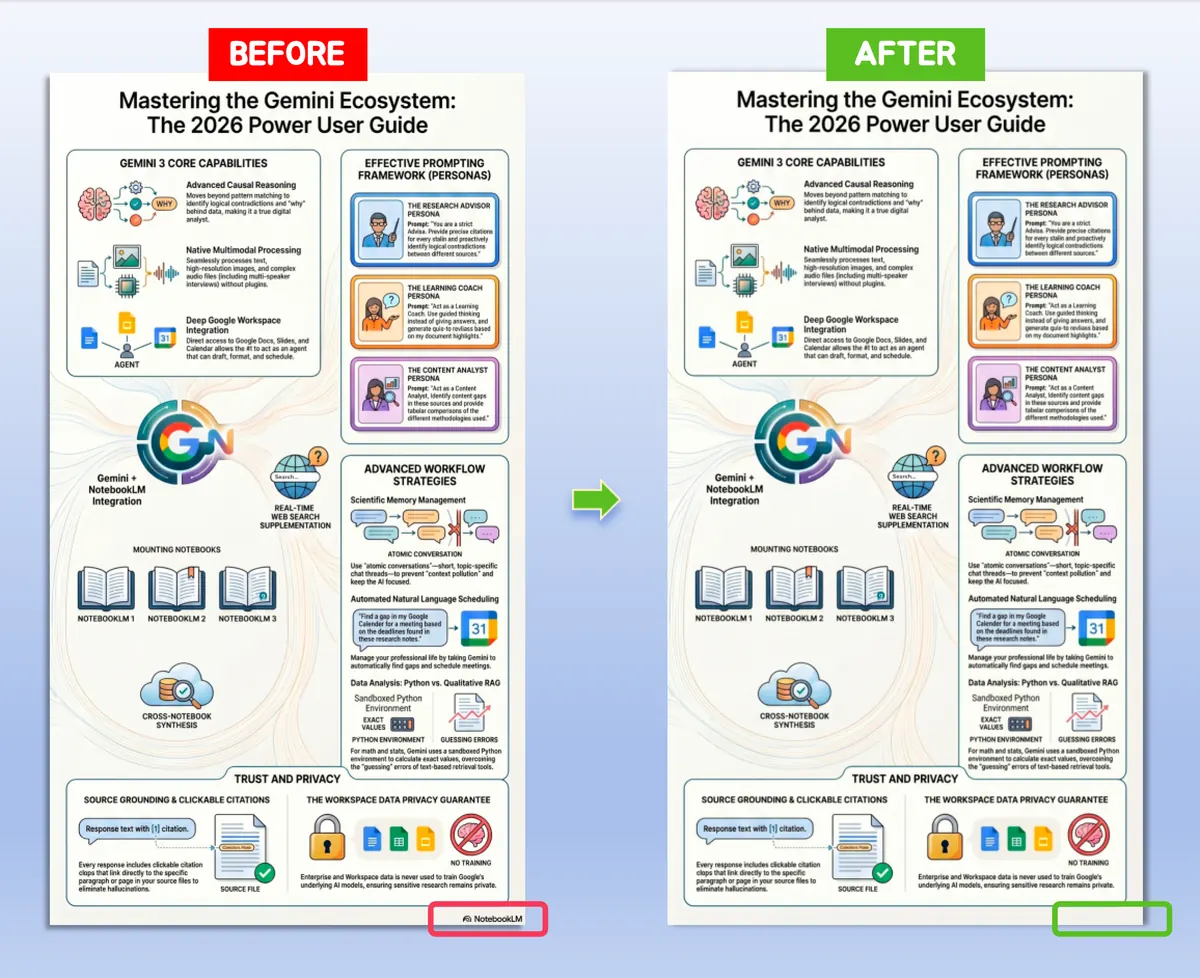
図1:NotebookLM の右下透かしを AI Smart で整える流れ
NotebookLM Remove Watermark とは?
notebooklm remove watermark は、検索キーワードとしては少し不自然ですが、検索意図は明確です。
多くの場合、ユーザーは次のどれかを探しています。
- NotebookLM の書き出し画像から透かしを消したい
- NotebookLM watermark remover を探している
- 右下に入った NotebookLM マークを自然に処理したい
- スライドや資料に使う前に画像をクリーンにしたい
自然な英語では remove NotebookLM watermark や how to remove NotebookLM watermark の方が一般的です。ただし、実際の検索では notebooklm remove watermark のような短い語順も使われます。
NotebookLM の透かしは消せる?
はい。NotebookLM の書き出し画像に入った visible な透かしは、多くの場合オンラインで処理できます。
ただし、ここで扱うのは目に見える右下マークのクリーンアップです。プラットフォーム側の来歴情報や開示義務まで消すことを意味するわけではありません。
実用上の目的は次の通りです。
- 元の画像サイズを維持する
- 右下の透かし部分を自然に修復する
- ぼかし跡や塗り跡を避ける
- ダウンロード前に仕上がりを確認する
このため、NotebookLM 画像では単純な Crop より AI Smart の右下修復が向いているケースが多いです。
最短の処理手順
スライド、資料、ブログ画像、社内メモなどに使う画像なら、次の流れで十分です。
1. 元の NotebookLM 書き出し画像を使う
できるだけ圧縮前の画像を使ってください。スクリーンショットをさらにスクリーンショットした画像より、元の書き出しファイルの方が自然に補完しやすくなります。
2. AI Smart 除去を実行する
NotebookLM の透かしは右下に出ることが多いため、画像全体を大きく編集するより、右下コーナーだけを補完する方が実用的です。
3. 右下だけ確認する
保存前に次の3点を確認してください。
- 透かし跡の周辺がぼけすぎていないか
- 右端の色が不自然につながっていないか
- ラベル、線、グラデーションが崩れていないか
4. 問題なければ保存する
自然に見えるならそのままダウンロードします。弱い場合は、より高品質な元画像で再試行してください。
NotebookLM透かしをオンラインで削除 →
NotebookLM Remove Watermark と NotebookLM Watermark Remover の違い
意味は近いですが、検索意図は少し違います。
| 検索語 | 主な意図 |
|---|---|
notebooklm remove watermark | すぐ答えや方法を知りたい |
remove NotebookLM watermark | 自然な how-to 検索 |
how to remove NotebookLM watermark | 詳しい手順を探している |
NotebookLM watermark remover | ツールを探している |
NotebookLM watermark removal | 一般的なテーマやサービスを探している |
すぐ試すなら NotebookLM透かし除去ページ、詳しい手順なら NotebookLM透かしを削除する方法 が向いています。
Crop より AI Smart が向いているケース
Crop は速いですが、画像サイズが変わります。NotebookLM 画像では、次のような場合に AI Smart が向いています。
- スライドや資料にそのまま使いたい
- 縦横比やキャンバスサイズを変えたくない
- 右下に背景テクスチャやグラデーションがある
- 透かしだけを消して元画像に近い見た目を保ちたい
右下が完全に不要で、少し切り落としても問題ない場合だけ Crop が選択肢になります。
よくある失敗
ぼかしツールだけで処理する
ぼかしは透かしを隠せますが、元の背景を再構成するわけではありません。結果として右下だけにじんで見えることがあります。
低品質なスクリーンショットから始める
元画像の情報量が多いほど修復は安定します。できるだけ NotebookLM の元書き出しを使ってください。
プレビューを確認しない
NotebookLM 画像には図表、ラベル、グラデーションが含まれることがあります。公開前に右下だけは確認してください。
すべての AI 透かしを同じ方法で処理する
Gemini、NotebookLM、他の AI 画像では透かし位置や周辺の画像内容が違います。広く比較したい場合は AI 透かし除去ブログ から関連ガイドを選んでください。
FAQ
notebooklm remove watermark とは?
NotebookLM の書き出し画像から visible な透かしを削除したい、という意味で使われる検索語です。
remove NotebookLM watermark と同じですか?
ほぼ同じです。remove NotebookLM watermark の方が自然な英語ですが、検索では短い語順もよく使われます。
NotebookLM の透かしはオンラインで消せますか?
はい。AI Smart の右下修復を使えば、ブラウザ上で処理できます。
Crop と AI cleanup のどちらを使うべきですか?
画像サイズを維持したいなら AI cleanup、右下を切っても問題ないなら Crop です。
NotebookLM は自動で透かしを消してくれますか?
いいえ。可視マークが入った画像は、別のクリーンアップ手順が必要です。
まとめ
notebooklm remove watermark と検索した場合、最短の答えは次の流れです。
- NotebookLM 透かし除去ページを開く
- 元の書き出し画像をアップロードする
- AI Smart 除去を実行する
- 右下の仕上がりを確認する
- クリーンな画像を保存する
詳しい手順は NotebookLM透かしを削除する方法 を読んでください。すぐ試す場合は NotebookLM透かし除去ページ を開いてください。