
編集部メモ: NotebookLM の画像書き出しでは右下に可視透かしが入ることがあります。実用上は、AI Smart で右下だけを修復し、ダウンロード前に一度だけ角を確認する流れが最も扱いやすいです。すぐに試したい場合は NotebookLM透かし除去ページ を開いてください。
NotebookLM 透かしを削除 を探している方向けに、このページは手順を説明するチュートリアル版です。機能ページへ直接進むなら NotebookLM透かし除去ページ を使ってください。
NotebookLM透かし除去を試す
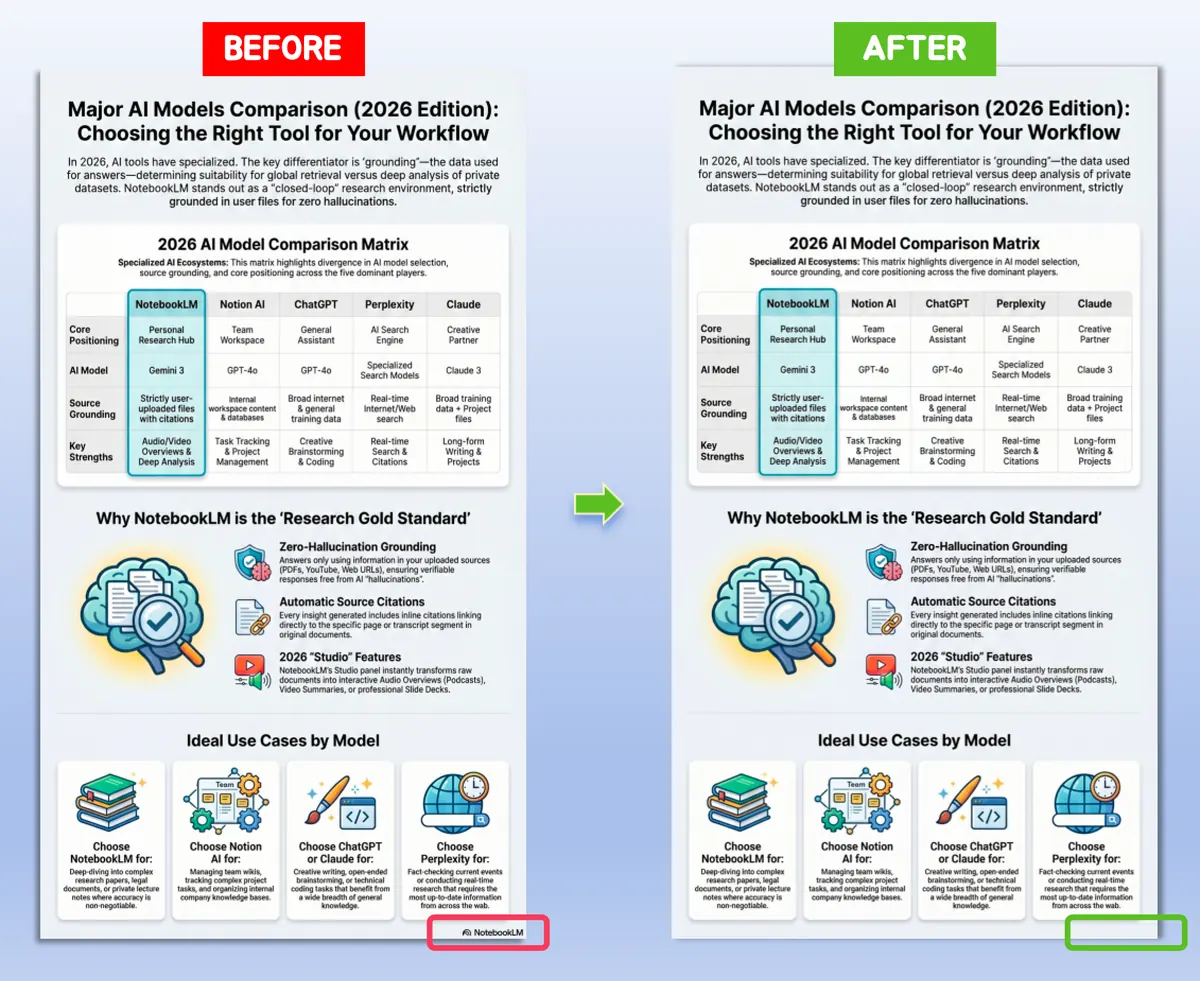
図1:NotebookLM 透かし除去のビフォーアフター例
なぜ NotebookLM 画像には透かしが入るのか
NotebookLM の書き出し画像には、右下へ可視透かしが入ることがあります。そのため、再利用時に困るポイントはかなり共通しています。
実際に困るポイントは主に次の3つです。
- スライドや資料に載せると右下が目立つ
- レイアウトで下端や右端をきれいに使えない
- ぼかし系ツールだとにじみや塗り跡が残りやすい
ただし、透かし位置が角に固定されやすいので、一般的な物体除去より再現性の高い処理がしやすいのも特徴です。実際に使う場合は NotebookLM透かし除去ページ からすぐ試せます。
NotebookLM透かし除去ページを開く →
Step-by-Step: NotebookLM透かしの消し方
ステップ1:元の書き出し画像をアップロードする
できれば圧縮前の元画像を使ってください。解像度が高いほど、周辺のテクスチャ情報を使って自然に補完しやすくなります。
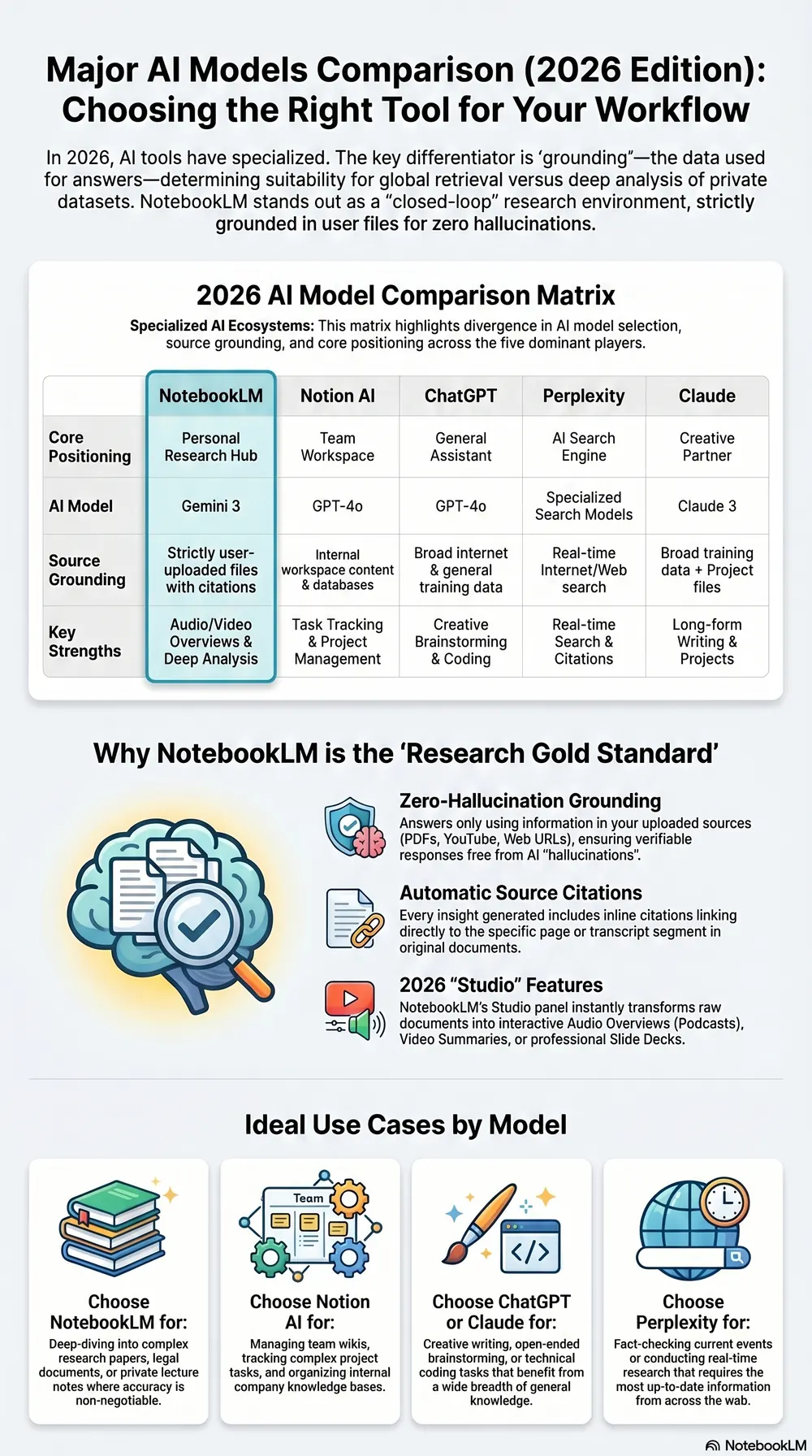
図2:NotebookLM 画像をアップロードして処理を開始
ステップ2:AI Smart 除去を実行する
NotebookLM 透かし除去では、AI Smart の右下コーナー修復が基本です。画像サイズを変えずに、透かしがある領域だけを補完して整えます。
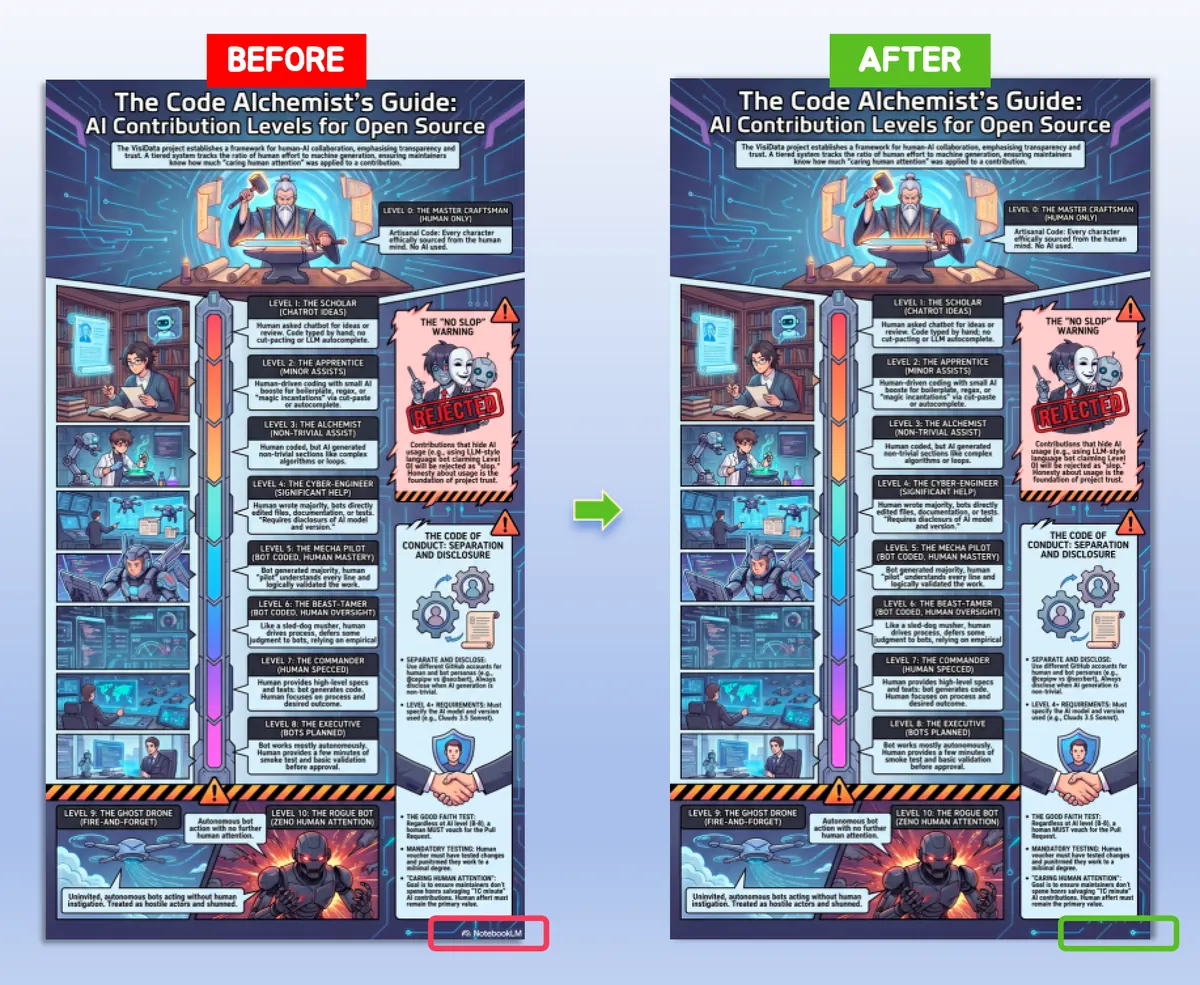
図3:右下の NotebookLM 透かし領域に AI Smart 除去を適用
ステップ3:右下の仕上がりを確認する
除去後は次の3点を見てください。
- 補完領域の上端が不自然につながっていないか
- 右端に色ムラや帯状の跡が残っていないか
- 透かし周辺にあった模様や影が崩れていないか
単純背景ならそのまま使いやすく、グラデーションや図表がある画像では軽く拡大確認すると失敗を避けやすいです。
NotebookLM画像の種類ごとのおすすめ
単色背景
AI Smart でも比較的自然に整いやすいです。修復領域が小さいため、角のなじみを確認しやすいのが利点です。
グラデーション背景
AI Smart が向いています。グラデーションでは境目が見えやすいため、ダウンロード前に右下のつながりを確認してください。
イラストや図解が密な画像
まず AI Smart を試し、右下を拡大して確認してください。凡例、ラベル、細線がある画像ではどんな自動処理でも再確認は必要です。
スライドや資料用キャプチャ
サイズを維持したいことが多いので、AI Smart の右下修復が実用的です。見た目を崩しにくく、資料への再利用がしやすくなります。
よくある失敗と対策
右下がのっぺり見える
補完範囲が広すぎるか、元画像のテクスチャ情報が不足していると起こりやすいです。圧縮済み画像より元の書き出し画像の方が安定します。
補完部分だけ浮いて見える
写真、グラデーション、質感の強い背景で起きやすいです。その場合は右下だけ拡大して確認し、必要なら高品質な元画像でもう一度処理してください。
右下にまだ情報量が多く残る
凡例、ラベル、細い図形が密集している画像では完全に均一な結果にならないことがあります。プレビューを見て実用上十分かどうかで判断するのが現実的です。
使えるが完璧ではない
複雑な画像では自然な見た目に整えることが目的です。元の角を完全に 1 ピクセル単位で再現することより、資料やノートで違和感が出ないことを優先してください。
FAQ
NotebookLM透かしを最速で消す方法は?
一番扱いやすいのは、AI Smart で右下コーナー修復を実行し、ダウンロード前に一度だけ右下を確認する流れです。
元サイズを維持したまま消すには?
右下だけを補完する方式を使います。スライド、サムネイル、資料画像のように寸法を維持したい場合に向いています。
画質は落ちますか?
元のキャンバスサイズと全体の品質設定は維持しやすいですが、細かい模様や図表のある画像では右下を必ず確認してください。
無料でオンライン除去できますか?
はい。NotebookLM の可視透かしであれば、ブラウザ型ツールで十分対応できるケースが多いです。
複数の NotebookLM 画像をまとめて処理できますか?
はい。1 セッションで複数画像を処理し、それぞれの仕上がりを確認してから保存できます。
NotebookLM透かし除去では何を意識すればよい?
実際には、次の4点だけ押さえれば十分です。
1. 元の画像サイズを維持する
NotebookLM の画像は資料やノートに再利用されることが多いため、元のキャンバスサイズを保つ方が実用的です。
2. 右下だけを重点的に見る
透かしは小さく、右下に固定されやすいため、広い範囲をいじるより右下コーナー修復に絞った方が安定します。
3. ダウンロード前に右下を一度だけ拡大確認する
単純背景ならそのまま使いやすく、グラデーションや図表がある画像でも短い確認だけで失敗を避けやすくなります。
4. 仕上がりが弱いときは元画像で再試行する
最初の結果が弱い場合は、圧縮済み画像ではなく高品質な元画像でもう一度処理してください。周辺ピクセル情報が多い方が右下補完は安定します。
まとめ
NotebookLM 透かしを素早く消したいなら、AI Smart で右下だけを修復し、最後に角を一度確認してから保存するのが最も現実的です。
これが、NotebookLM透かしを削除する方法 に対する最も実用的な答えです。
NotebookLM透かし除去を試す