
編集部メモ: 画像から Gemini 透かしを削除する時は、方法選びがほぼすべてです。右下を切って問題ないなら Quick Crop、サイズを維持したいなら AI Smart Removal を選びます。すぐに処理するなら Gemini 透かし除去ツール を開いてください。
画像から Gemini 透かしを削除する方法 を探している方向けに、このページは画像処理の実務に絞ったチュートリアルです。書き出し後の画像に対して、どの方法を選ぶべきかを具体的に説明します。
画像から Gemini 透かしを削除する
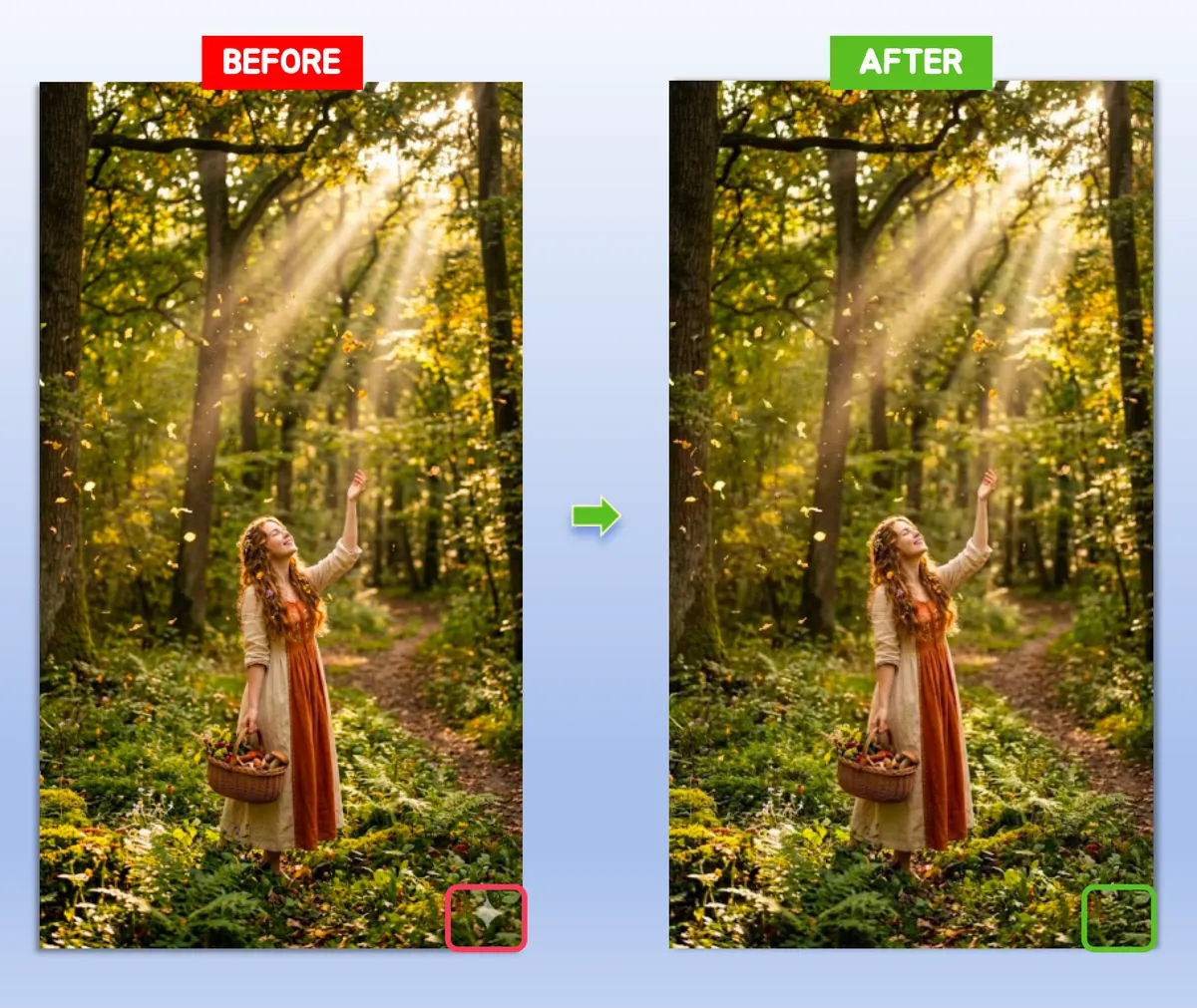
図1:画像から Gemini 透かしを削除した処理例
画像から Gemini 透かしを削除するのが難しい理由
問題は visible watermark を消すこと自体ではなく、その後の右下を自然に見せることです。
手作業が破綻しやすい理由
手動のぼかし、スタンプ、消しゴム処理は、次のような失敗につながりやすいです。
- 右下だけ平坦に見える
- グラデーションが濁る
- テクスチャが繰り返しっぽく見える
画像の種類で難しさが変わる
比較的処理しやすいのは:
- 単純背景
- やわらかいグラデーション
- 情報量の少ない構図
難しくなりやすいのは:
- 顔
- 商品の輪郭
- 図表
- 密なイラスト
画像から Gemini 透かしを削除する 3 ステップ
ステップ1:元の書き出し画像をアップロードする
できるだけオリジナルの書き出しファイルを使ってください。スクリーンショットは補完に必要なテクスチャ情報が弱くなりやすいです。
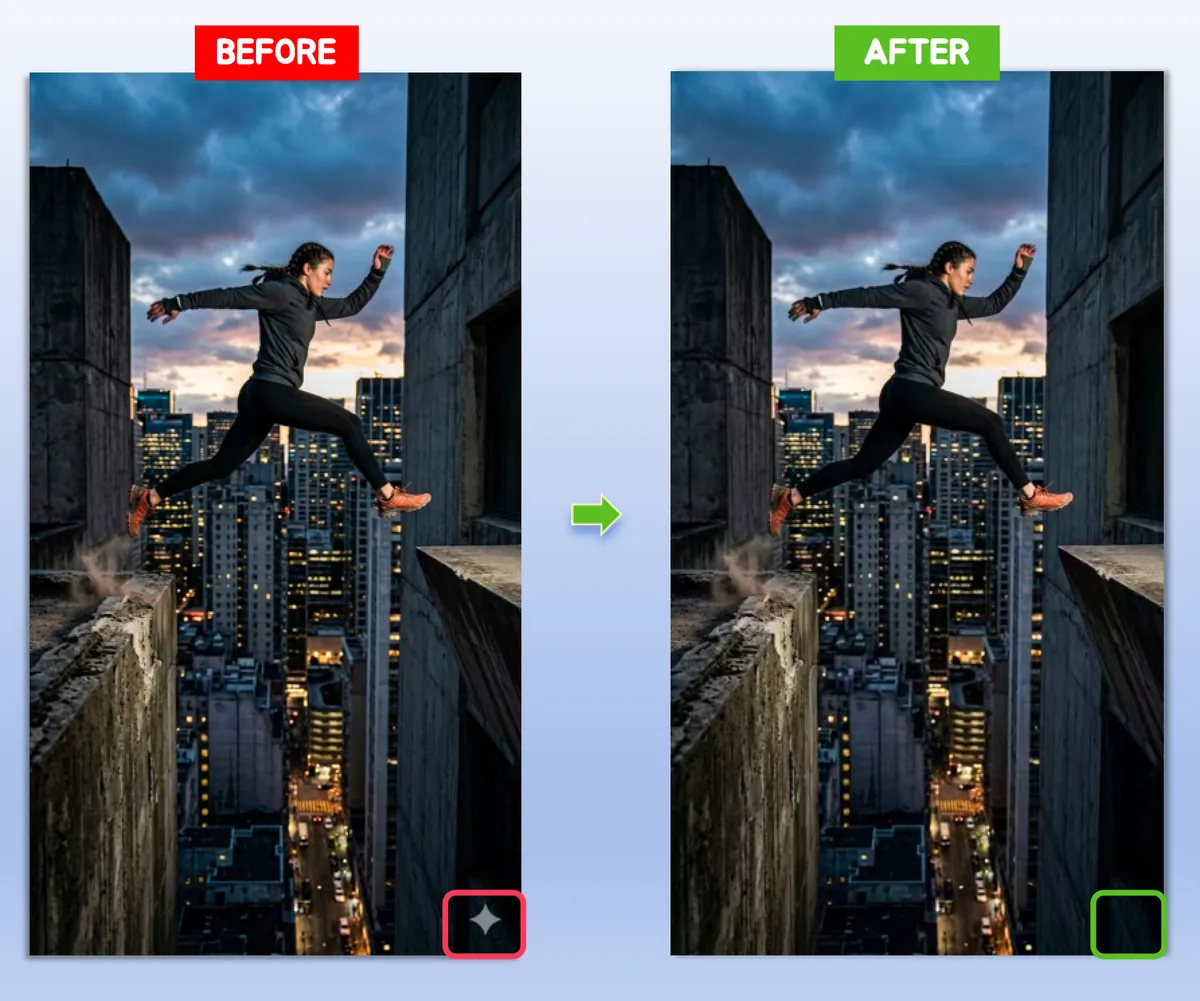
図2:オリジナルの Gemini 書き出し画像をアップロード
ステップ2:画像に合った方式を選ぶ
画像から Gemini 透かしを削除する方法は、実用上は次の 2 つです。
- Quick Crop:角を少し失ってもいい時に最速で確実
- AI Smart Removal:元サイズを維持したい時に有効
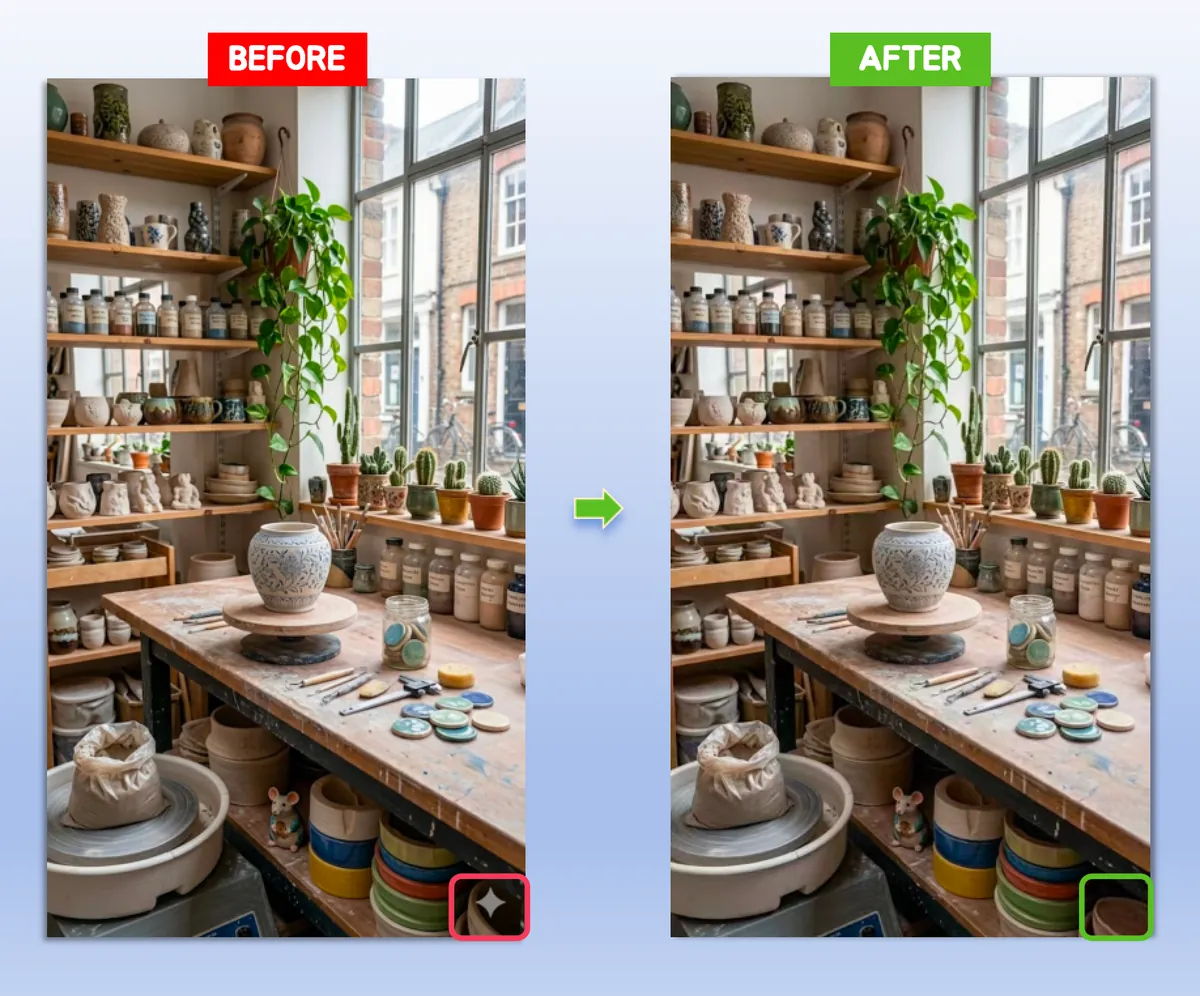
図3:クロップ方式と AI 補完方式の選択
ステップ3:ダウンロード前に右下を確認する
処理後は次の 3 点を確認します。
- 補完領域の上端が自然につながっているか
- 右端に段差やバンディングがないか
- 細かい模様や輪郭が不自然になっていないか
違和感が残る場合は、方式を切り替えてもう一度処理します。
どの画像にどの方法が向いているか
SNS 用の画像
厳密なサイズが不要なら Quick Crop が最も効率的です。
商品画像
右下近くに商品輪郭がある場合は AI Smart Removal を優先してください。
スライドやプレゼン資料
レイアウトに組み込む画像では元サイズを保つ方が重要なので、まず AI Smart Removal を使うのが安全です。
単純背景の写真
どちらでも処理できますが、最速で安全なのは Quick Crop です。
Gemini には透かしが入る? →
画像から Gemini 透かしを削除する時のよくある失敗
右下がにじんで見える
補完向きの画像なのに、周辺文脈が弱いまま処理された時に起こりやすいです。
画像サイズが少し小さくなる
これは Quick Crop の正常な挙動です。透かしごと端を切り落としています。
きれいだがレイアウトに戻すと合わない
元サイズが必要な用途では、Quick Crop ではなく AI Smart Removal を使ってください。
FAQ
画質を保つにはどうすればいいですか?
画像に合わせて方式を選ぶことが重要です。角を失ってよければ Quick Crop、サイズ保持が必要なら AI Smart Removal が向いています。
右下に商品や物体がある場合は?
AI Smart Removal を使って、対象を切らないようにしてください。
無料で削除できますか?
はい。Gemini 透かし除去ツール が最短です。
ダウンロード前に何を確認すべきですか?
右下の補完、境界のつながり、構造的な要素の崩れがないかを見てください。