
編集部注: Gemini 透かしを削除したいなら、実用的な選択肢は 2 つです。確実に消したいなら端を少しクロップし、元サイズを維持したいなら右下だけを補完します。すぐに試す場合は Gemini 透かし除去ツール を開いてください。
Gemini 透かしを削除する方法 を探している方向けに、このページはチュートリアル版として手順と使い分けをまとめています。機能ページに直接進むなら Gemini 透かし除去ツール へどうぞ。
🚀 Gemini透かしを無料で削除 — 今すぐ試す
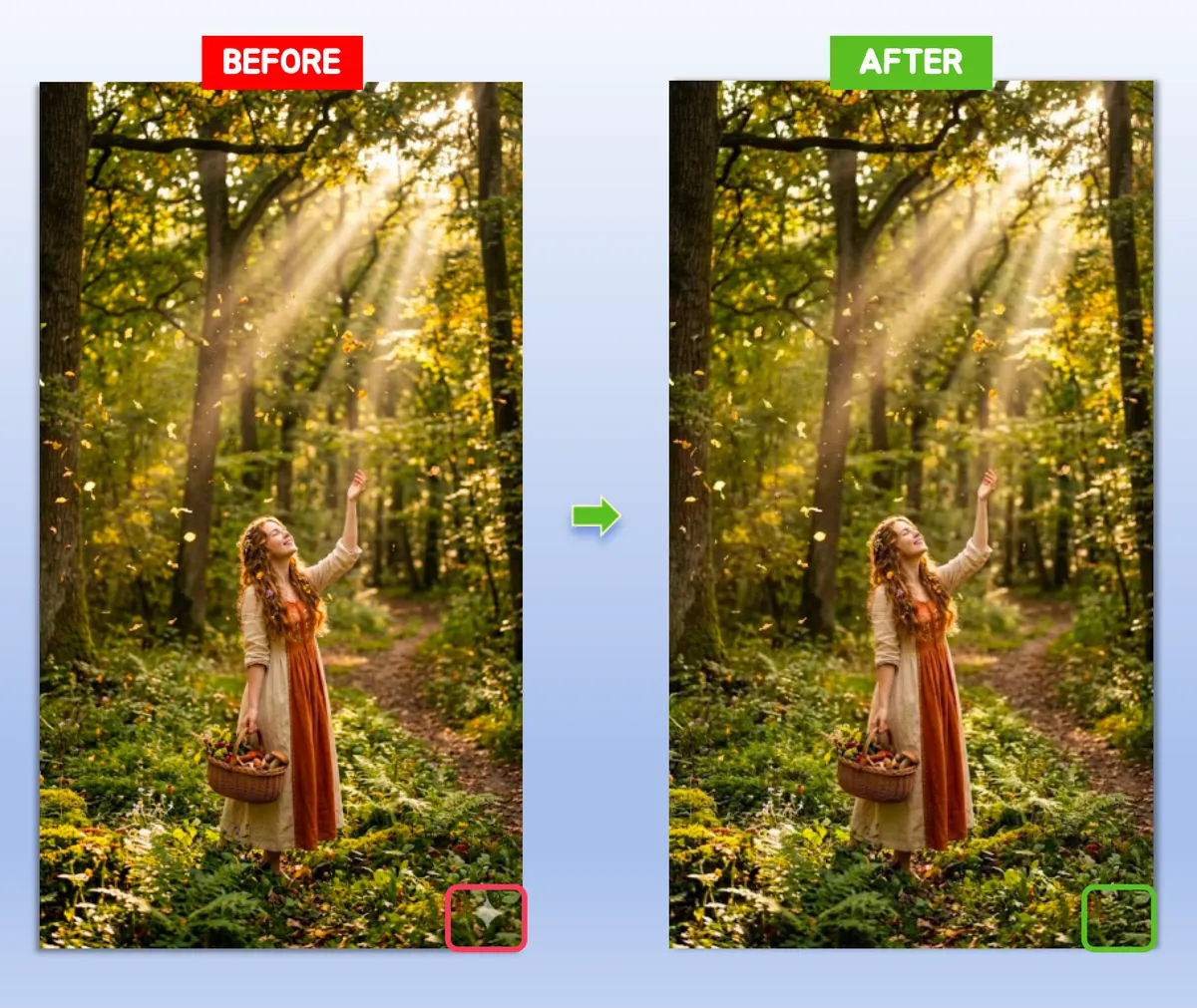
図1:Gemini 透かし除去のビフォーアフター比較
Gemini 透かしと SynthID ロゴが通常の透かしと異なる理由
通常の透かしは別レイヤーに貼り付けられた「ステッカー」に過ぎません。しかし、Gemini のビジュアル識別子は耐性を持つよう設計されています。
ピクセル統合
ロゴは画像のノイズグレインと融合しています。従来の透かしが画像の上に乗るのとは異なり、SynthID はピクセルデータに直接情報を埋め込むため、単純な除去手法では対処できません。
「ゴースティング」効果
単純にクロップやぼかしを適用すると、AI 生成のテクスチャが途切れるため、周辺ピクセルが「にじんだ」ように見えます。これは特に以下の場面で顕著です:
- グラデーション背景(空、水、照明効果)
- 複雑なテクスチャ(布地、髪、葉っぱ)
- 肌色や顔(滑らかなグラデーションが重要な部分)
解決策:周辺テクスチャに合わせた再構築
実用的には、周辺のテクスチャや色の流れに合わせて右下を自然に整えるワークフローが有効です。単なる消去より、仕上がり確認を前提にした再構築の方が安定します。
Gemini 透かし削除ツールを試す →
ステップごとの解説:画質を落とさずに Gemini 画像をクリーンにする方法
ステップ1:影響範囲を特定する
Gemini で生成した画像を Easy Watermark Remover にアップロードします。まずは元の書き出し画像を使うのが安全です。
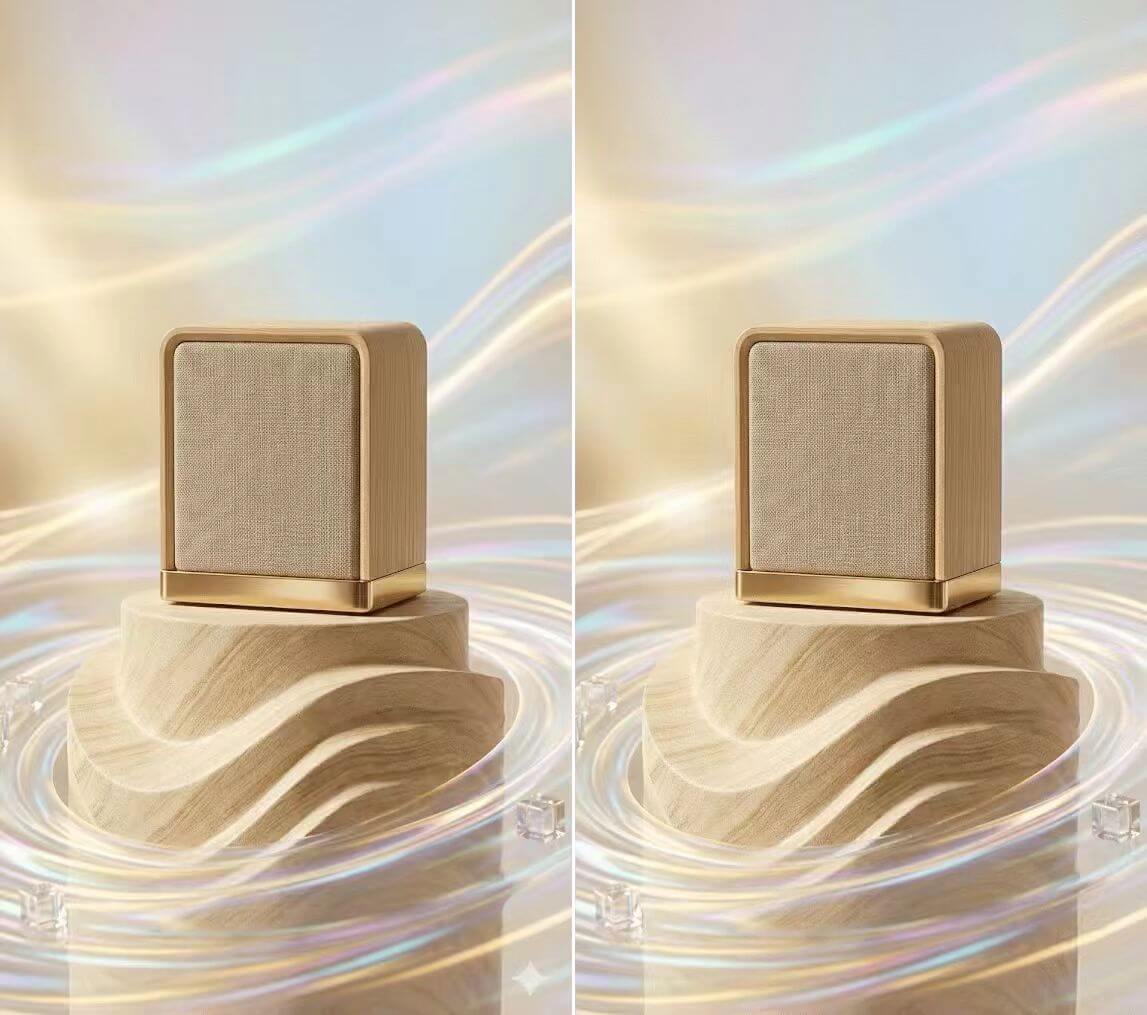
図2:Imagen 3 出力パターンを分析する自動透かし検出システム
処理前に見るポイント:
- visible watermark が右下にあるか
- 右下に残したい要素があるか
- Quick Crop で足りるか、AI Smart が必要か
ステップ2:画像に合わせて方法を選ぶ
右下を少し切ってよいなら Quick Crop、元サイズを保ちたいなら AI Smart Removal を選びます。

図3:SynthID 透かし周辺の最適選択範囲を示す精密ブラシツール
仕上がりは画像の背景によって変わるため、処理後に右下を必ず確認してください。
ステップ3:処理して確認する
処理後は、右下のつながり、境目、近くの細い線や模様を確認してからダウンロードします。
実用メモ:
単色背景や柔らかいグラデーションでは処理しやすく、顔・商品輪郭・細かい図表が右下にある画像では確認がより重要です。
複雑な背景へのプロのヒント
複雑なテクスチャ
透かしが顔や複雑なパターン上にある場合は、ブラシ密度を低くして 2パス処理 してください。
第1パス: 基本テクスチャを確立するための軽い再構築 第2パス: 細部の精密化
この2段階アプローチにより、難しい面でも自然な仕上がりになります。
解像度チェック
JPEG がよく引き起こす二重圧縮アーティファクトを避けるため、常に WebP または PNG でエクスポートしてください。
| フォーマット | 用途 | 画質への影響 |
|---|---|---|
| PNG | 印刷、プロ用途 | ロスレス、ファイルサイズ大 |
| WebP | Web、デジタル用途 | 優れた圧縮率、視覚的透明性 |
| JPEG | 非推奨 | 再構築エリアに圧縮アーティファクト |
大量ワークフローのバッチ処理
複数の Gemini 画像を処理するクリエイター向け:
- 一度に全画像をアップロード - キューシステムがバッチを処理
- 一貫した設定を適用 - 均一な結果を保証
- ダウンロード前にレビュー - 各再構築をプレビュー
- 好みのフォーマットでエクスポート - バッチ全体で画質を維持
パフォーマンス情報:
処理時間は、画像サイズ、端の複雑さ、Quick Crop か AI Smart かによって変わります。まずは数枚で仕上がりを確認してからまとめて進めるのが安全です。
よくある質問
Q1:ビジュアルロゴを削除すると、見えない SynthID メタデータも削除されますか?
A: このワークフローは、主に右下の visible watermark を整えるためのものです。深い来歴レイヤーそのものを主目的にしたものではありません。
Q2:Gemini 透かしを削除することは合法ですか?
A: ルールはプラットフォームや地域で異なります。visible watermark を外した場合でも、必要な開示義務がある場合はそれに従う必要があります。
Q3:Gemini のバッチ処理から透かしを一括削除できますか?
A: 必要に応じて複数画像を同一セッションで処理できます。大きなセットを扱う場合は、開始前に現在の UI 上の制限を確認してください。
Q4:なぜツールによっては削除後に「にじみ」が残るのですか?
A: 汎用ぼかし系ツールは、右下の領域を文脈に合わせて再構成するのではなく平均化してしまうため、にじみが出やすくなります。
Q5:他の AI ジェネレーターの画像にも対応していますか?
A: このワークフローは Gemini の一般的な書き出しパターン向けに最適化されています。他の visible watermark でも使えることはありますが、結果は画像と生成元によって変わります。
AI インペインティングが画質を落とさずに Gemini ロゴを削除する仕組み
再構築プロセスの理解
従来の透かし除去は以下のいずれかの手法を使用します:
- クロッピング - 透かしエリアを除去(コンテンツを失う)
- ぼかし - ピクセルを平均化(アーティファクトが生じる)
- クローニング - 隣接エリアをコピー(パターンが生じる)
当ツールのアプローチ:ジェネレーティブ合成
- コンテキスト分析 - 透かし周辺のピクセルを調査
- パターン認識 - テクスチャ、グラデーション、オブジェクトを識別
- スタイル抽出 - Imagen 3 の生成特性を理解
- ニューラル合成 - コンテキストに合わせた新しいピクセルを生成
- シームレスブレンディング - 再構築を自然に統合
これが、当ツールの結果が「修正した感じ」ではなく「AI 生成の美学」を維持する理由です。

図4:SynthID 削除のためのコンテキスト対応テクスチャ再構築の技術的ワークフロー
Gemini AI 透かしを無料でオンライン削除するためのベストプラクティス
1. 利用可能な最高品質から始める
Gemini の出力は最大解像度でダウンロードできます。圧縮されたバージョンではなく、常にオリジナルの最高品質画像を使用してください。
理由: 高解像度ほど AI が分析するためのテクスチャデータが豊富になり、より良い再構築結果が得られます。
2. 背景の種類を理解する
異なる背景には異なるアプローチが必要です:
| 背景の種類 | 推奨アプローチ | 期待される結果 |
|---|---|---|
| 単色/グラデーション | シングルパス | 優秀 |
| 空/雲 | より広いブラシマージン | 非常に良好 |
| 顔/肌 | 2パス処理 | 良好〜優秀 |
| 複雑なパターン | 2パス+丁寧なレビュー | 良好 |
| テキスト/UI要素 | 手動レビュー必要 | 状況による |
3. 100%ズームでプレビューする
ダウンロード前に100%ズームで再構築エリアを確認してください。以下を確認:
- ✅ スムーズなテクスチャのグラデーション
- ✅ 一貫したノイズ/グレインパターン
- ✅ 明らかな繰り返しやクローニングがない
- ✅ 自然なカラーマッチング
4. 適切なフォーマットでエクスポートする
用途に合わせて選択してください:
- Web 用途: WebP(品質とサイズのベストバランス)
- 印刷/プロ用途: PNG(ロスレス品質)
- 互換性重視: 高品質 JPEG(再構築エリアには避けること)
今すぐ Gemini 透かしの削除を開始する
プログレードの AI インペインティングで Gemini 画像をクリーンにする準備はできましたか?
🚀 Gemini透かしを無料で削除 — 今すぐ試す →
当ツールを選ぶ理由:
- ✅ Gemini の visible watermark 向け
- ✅ Quick Crop と AI Smart の使い分け
- ✅ ブラウザ中心のワークフロー - セットアップなしで試しやすい
- ✅ ダウンロード前にプレビュー確認
- ✅ バッチ処理 - 複数画像を効率的に処理
関連技術ガイド
最終更新: 2026年4月
技術著者: Easy Watermark Remover チーム テスト対象: Gemini 書き出し画像の一般的なレイアウト 方法論: Quick Crop と AI Smart の比較レビュー