
編集部メモ:
Gemini Watermark Cleanerを探しているユーザーの多くは、汎用編集ソフトを探しているわけではありません。欲しいのは、Gemini の右下透かしを短時間で自然に処理できる専用ワークフローです。直接使うなら Gemini 透かし除去ツール へ進んでください。
このページでは、Gemini Watermark Cleaner が実務上どういう意味を持つのかを整理します。透かしが入った角をきれいに除外するか、不自然さを抑えて補完するか。その選び方が中心です。
Gemini 透かし除去ツールを開く
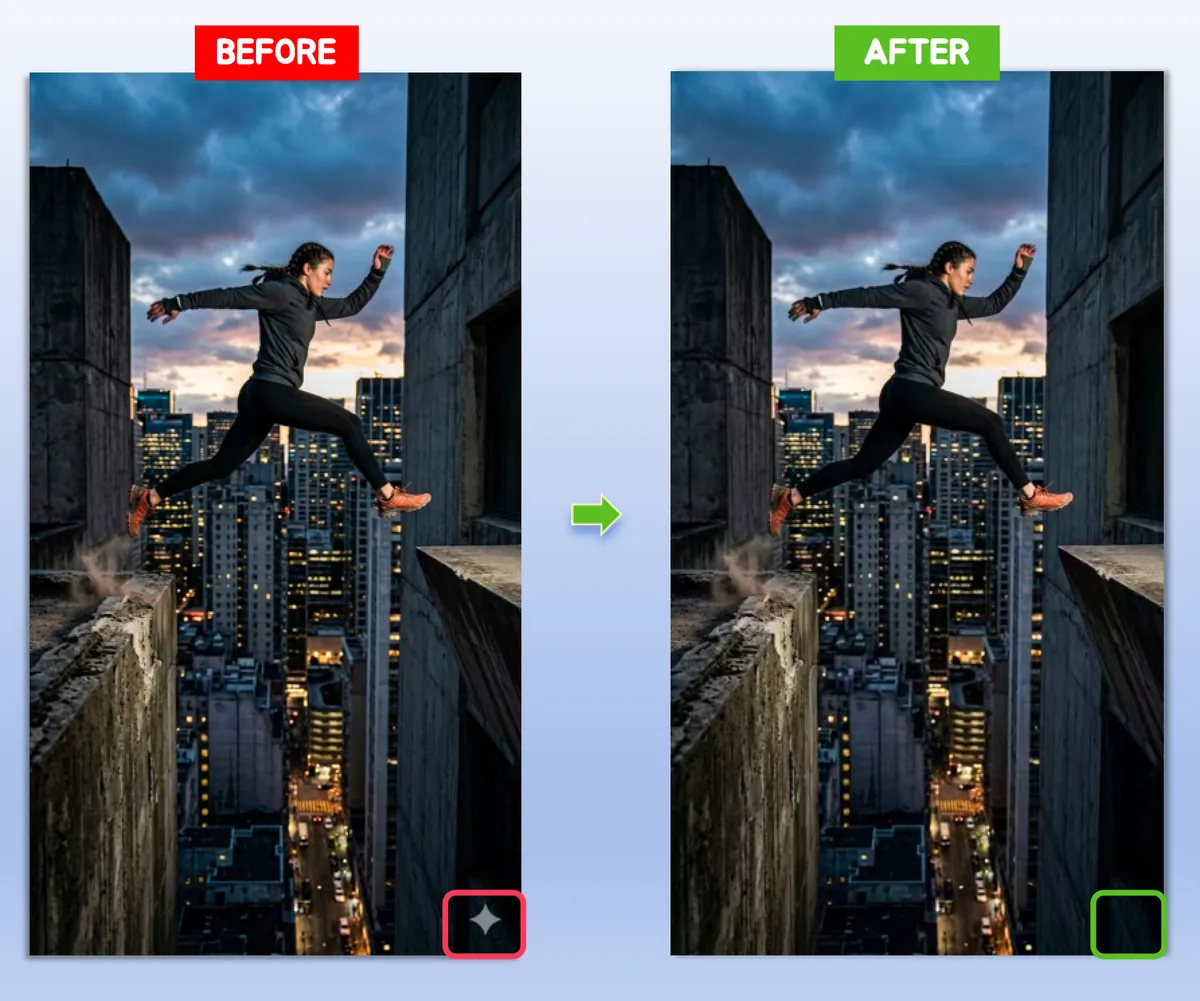
図1:Gemini Watermark Cleaner の実用ワークフロー
Gemini Watermark Cleaner が本来やるべきこと
Gemini Watermark Cleaner は、visible watermark を消すだけでは不十分です。実務的には次の条件を満たす必要があります。
- 右下の Gemini 透かしを狙って処理する
- 周囲のグラデーションやテクスチャを壊さない
- 角だけ不自然に平坦にならない
- 速度優先かサイズ維持かを選べる
この意味で、単なる「編集」より cleaner という意図の方がユーザーの期待に近いです。
Gemini Watermark Cleaner と汎用オブジェクト除去の違い
汎用オブジェクト除去が失敗しやすいのは、透かしを画像上のランダムな物体のように扱うからです。
汎用ツールがやりがちな失敗
- 必要以上に広く塗りつぶす
- やわらかいグラデーションを壊す
- 角に色のにじみを残す
Gemini 向け cleaner に必要なこと
- 右下配置を前提に処理できる
- Gemini 書き出し画像に強い
- crop と AI 補完を両方持っている
手順を先に見たい場合は Gemini 透かしを削除する方法 を参照してください。
Quick Crop と AI Smart をどう使い分けるか
Quick Crop が向いている場面
次の条件なら Quick Crop が Gemini Watermark Cleaner として最も合理的です。
- 右下を少し失っても問題ない
- 処理速度を優先したい
- とにかく確実に消したい
AI Smart が向いている場面
次の条件では AI Smart Removal が向いています。
- 元サイズを維持したい
- 右下にも残したい内容がある
- 納品物やレイアウト用途で使う
画像から Gemini 透かしを削除する方法 →
どんな人に Gemini Watermark Cleaner が必要か
主な対象は次のようなユーザーです。
- コンテンツクリエイター
- SNS 運用担当
- デザイナー
- EC 事業者
- プレゼン資料作成者
全員に共通するのは、画像自体は使えるのに右下だけを整えたい、という点です。
FAQ
Gemini Watermark Cleaner とは何ですか?
Gemini の visible watermark を右下ごと自然に処理するための専用ワークフローです。
汎用オブジェクト除去と何が違いますか?
Gemini 書き出し画像の典型的な右下配置に合わせて設計されている点です。
無料で使えますか?
はい。Gemini 透かし除去ツール から直接使えます。
crop と AI 補完はどちらを選ぶべきですか?
速度と確実性なら crop、サイズ保持と見た目の自然さなら AI 補完です。